

デジタル商品券利用方法
<デジタル商品券のメリット>
- スマホひとつで購入・お支払いができる!
- 1円単位での利用が可能!少額商品の購入に便利!
- 家族で共有できる!
<利用方法ついて>
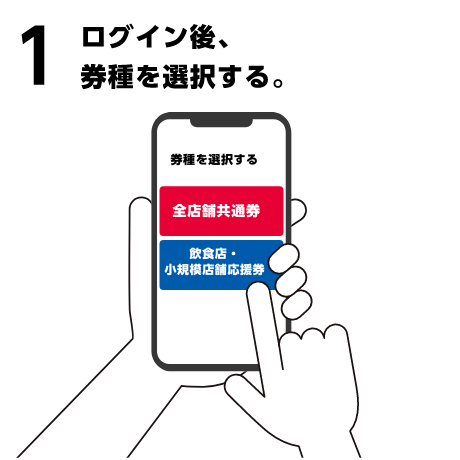
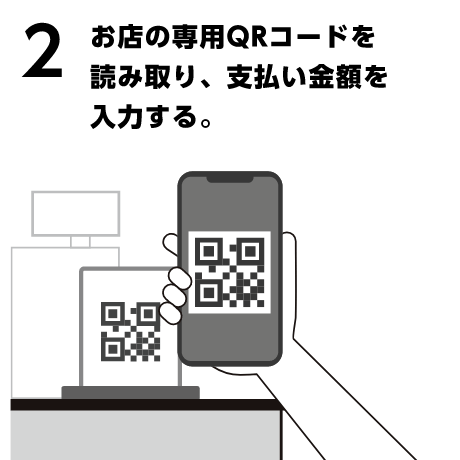
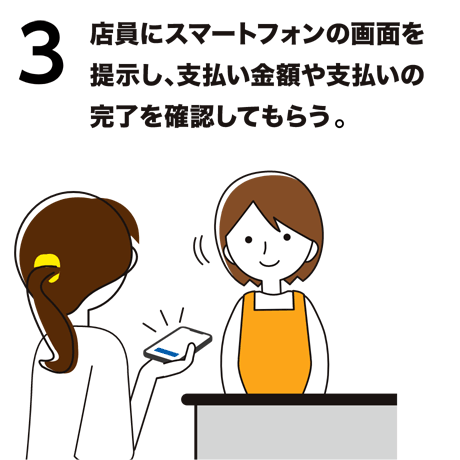
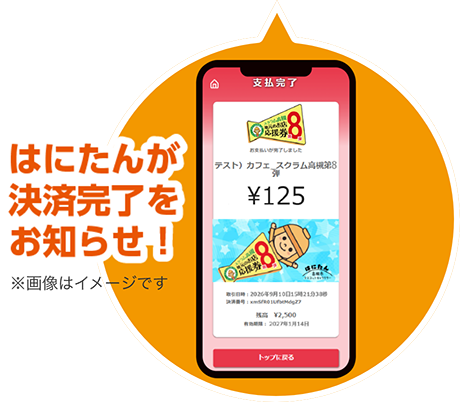
商品券の利用手順はこちらをご確認ください。
2026.6.8掲載
会員登録について
デジタル商品券サイトにて6月8日(月)~6月30日(火)までにデジタル商品券の会員登録をしてください。 【デジタル商品券の会員登録期間は終了しました。】
- 会員登録方法はこちら
-
デジタル商品券のサポート窓口を下記日程にて開設いたします。 【サポート窓口は終了しました。】
- ※当日は受付順になります。
- ※窓口が混み合った場合は、お待ちいただくことがございます。
- ※6月26日(金) 五領公民館で行われるデジタル商品券のサポート窓口は、危険警報発表のため臨時休館になり中止となりました。
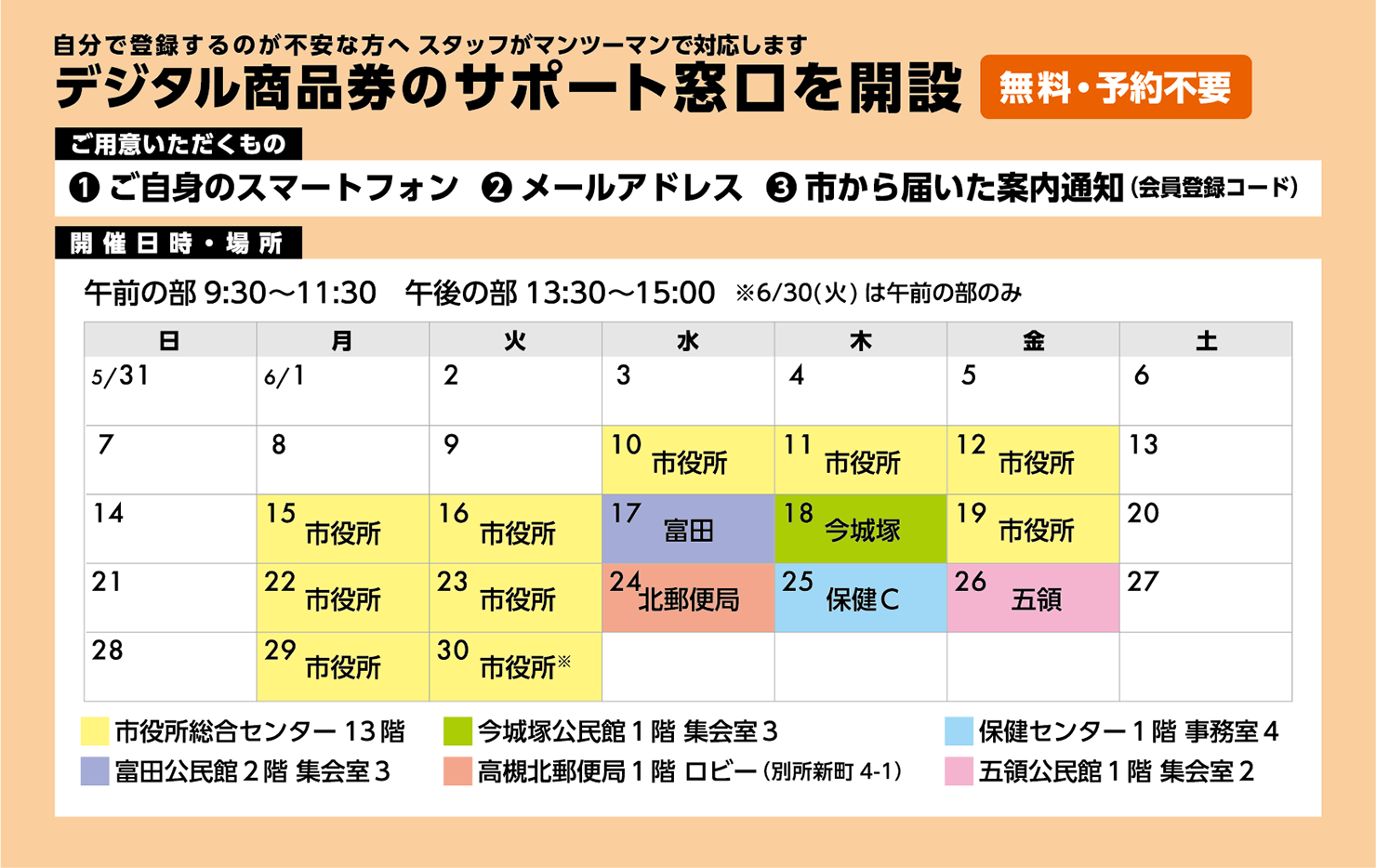
- 上記日程の他に会議所主催のサポート窓口を開設します。詳細はこちら 【サポート窓口は終了しました。】
2026.6.10掲載
購入(チャージ)方法について
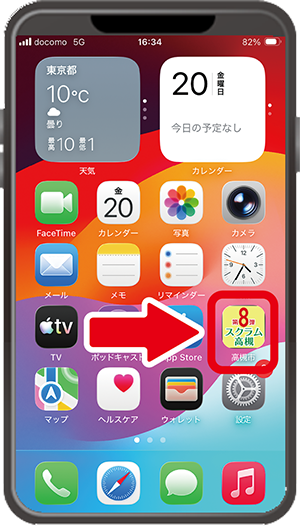
ホーム画面にアイコンを
追加する方法について
会員画面の「ホーム」をアプリのようにスマホに表示しておくと、ご利用がスムーズです。
(アイコン化方法はこちら)
2026.6.8掲載
アカウントの共有について
会員登録したID(メールアドレス)とパスワードをご家族で共有いただくことで、登録した方以外のスマホからでもご利用いただけます。
※同時にログインはできますが、同時に決済することはできません
下記の手順にて共有が可能です。
- ① 共有したい家族のスマホで、デジタル商品券サイトを開く
- ② 画面右上の「ログイン」を押す
- ③ 登録者と同じID(メールアドレス)とパスワードを入力し、ログイン

2026.6.8掲載
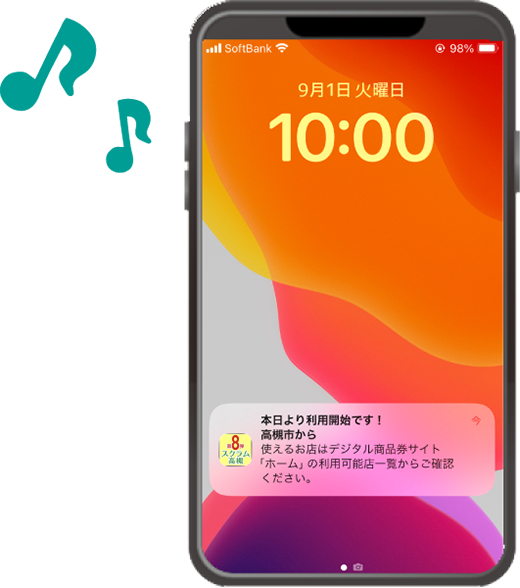
プッシュ通知の設定方法
ホーム画面にアイコンを追加すると、プッシュ通知の受取設定が可能になります。
- 設定方法はこちら
- ※ホーム画面に追加したアイコンから設定をしてください。
- ※ホーム画面にアイコンを追加していない場合は、プッシュ通知の設定はできません。
2026.6.8掲載
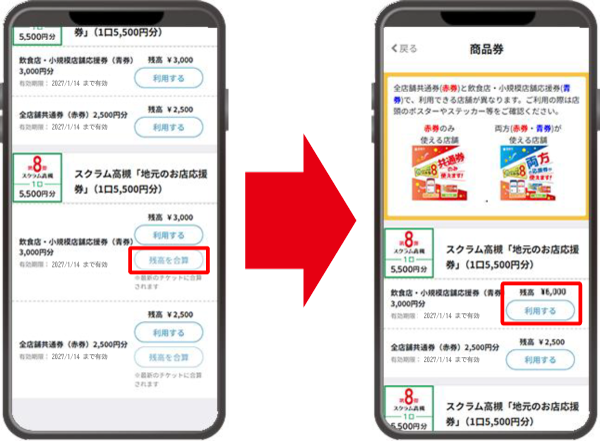
商品券残高の合算方法
商品券を1口ずつ購入した場合、券種(赤・青)ごとに、残高を合算することが可能です。
- 設定方法はこちら
- ※利用開始の9月1日(火)以降に合算が可能になります。
- ※赤券と青券を合算することはできません。
- ※合算後は、1口ずつの残高へ戻すことはできません。
2026.6.8掲載